
見守りデータを見る
Beijuのデータは、細かく分析するためというより、毎日の様子をつかむためのものです。
「今日はいつも通りか」「最近少し変化があるか」を見るときに役立ちます。
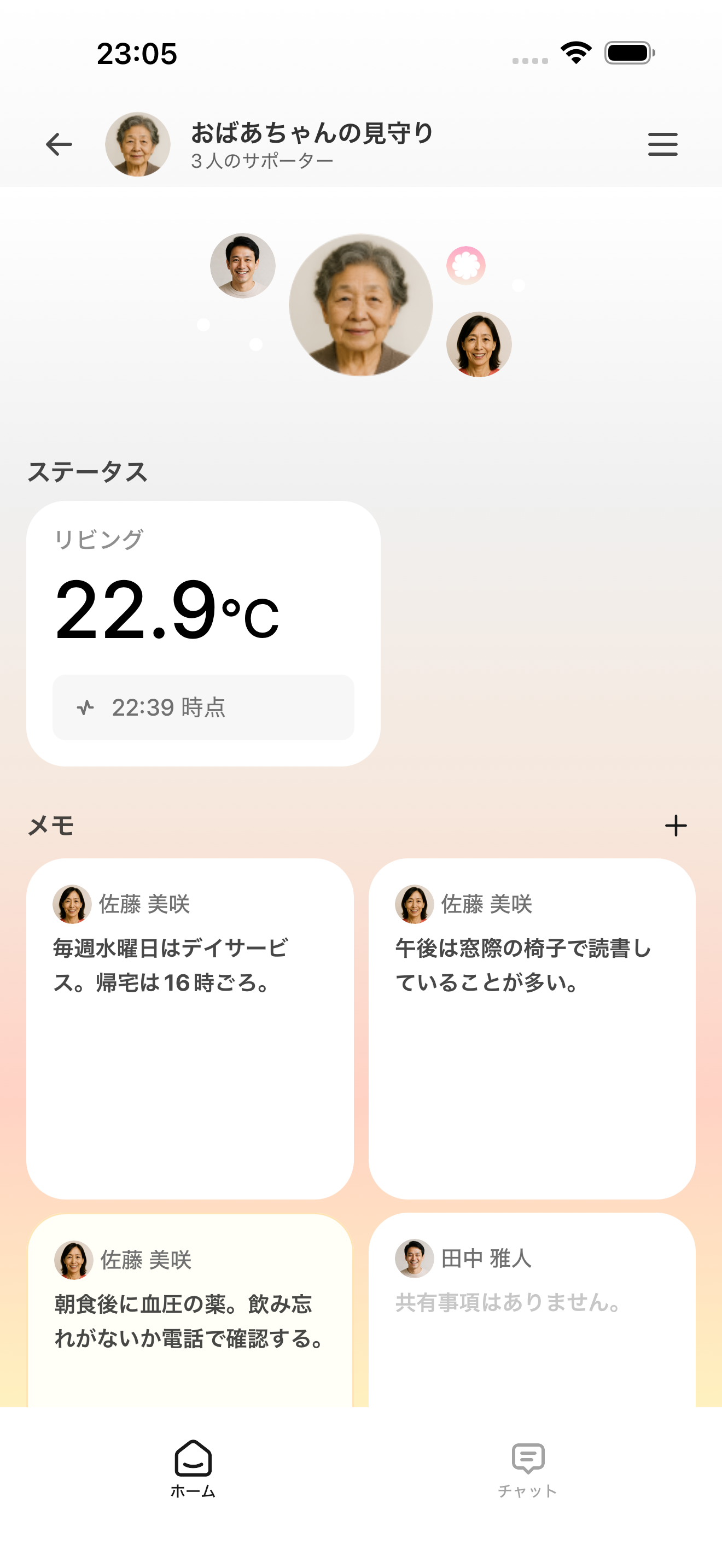
画面例:アプリ v1.0.4(テストデータ)。
ホーム画面で分かること
- 最近の動き
- 部屋の温度
- アラートの有無
- センサーの状態
まずはホーム画面を見るだけで、今の様子をおおまかに確認できます。
温度と活動のグラフを見る
ホームのステータスを開くと、室内温度と活動量の変化を確認できます。
画像をクリック・タップすると、大きく表示できます。開いた画像はさらに拡大できます。
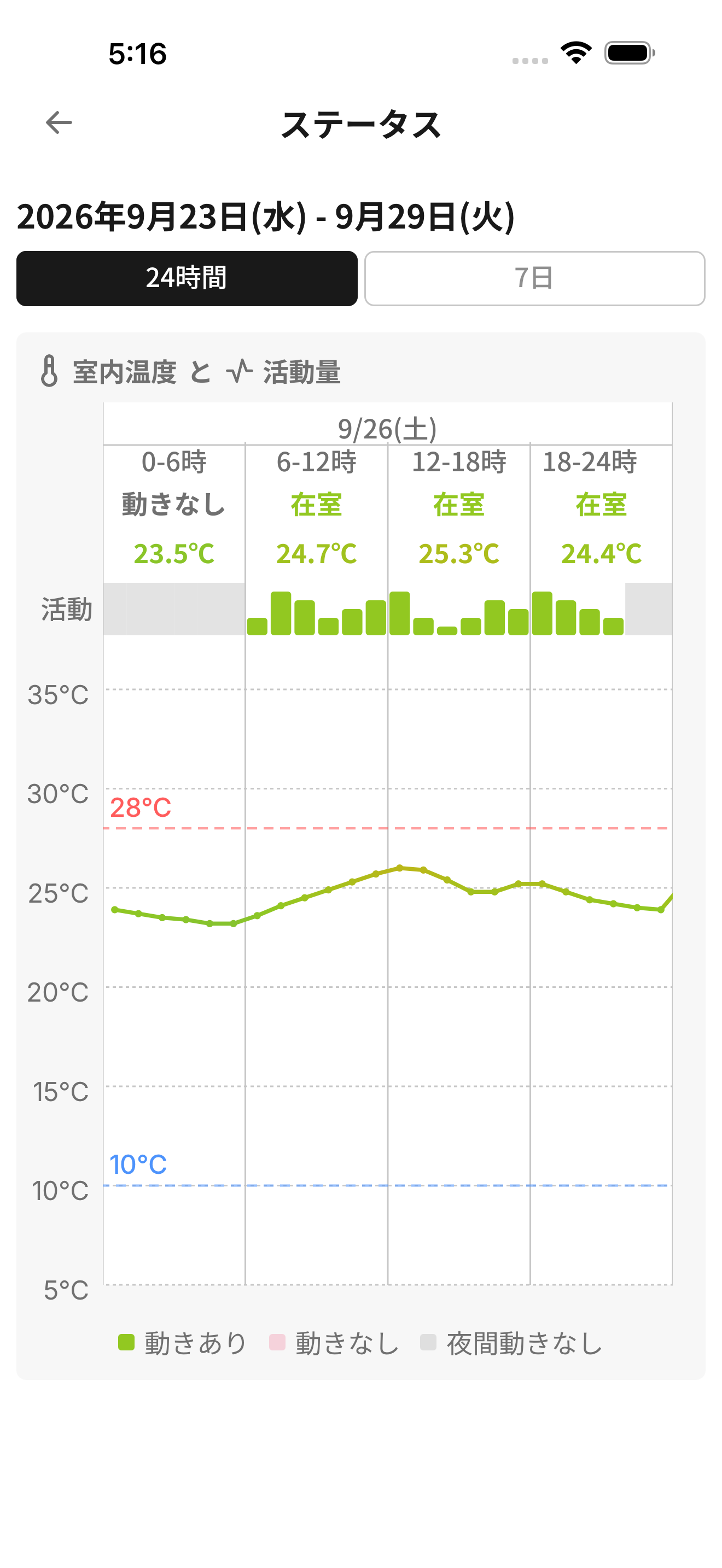
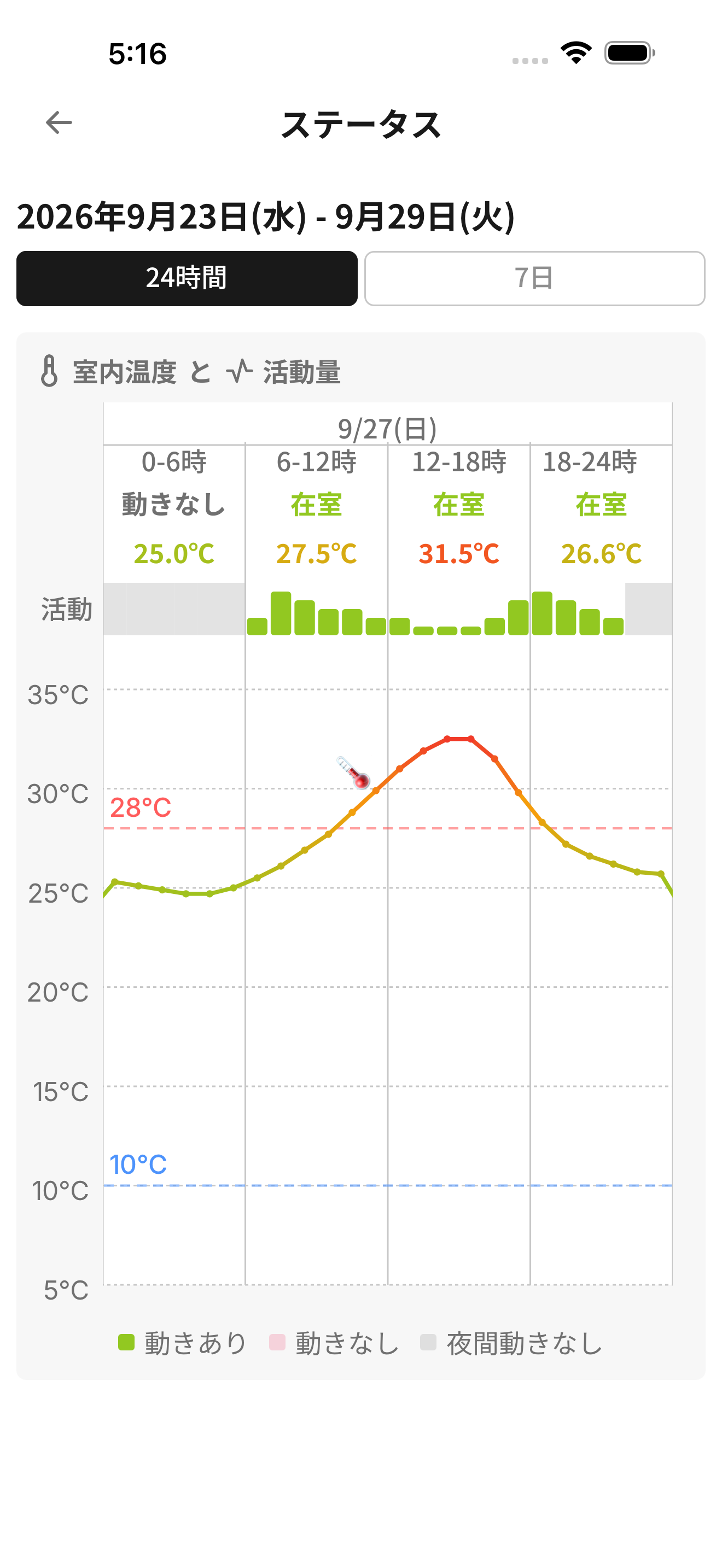
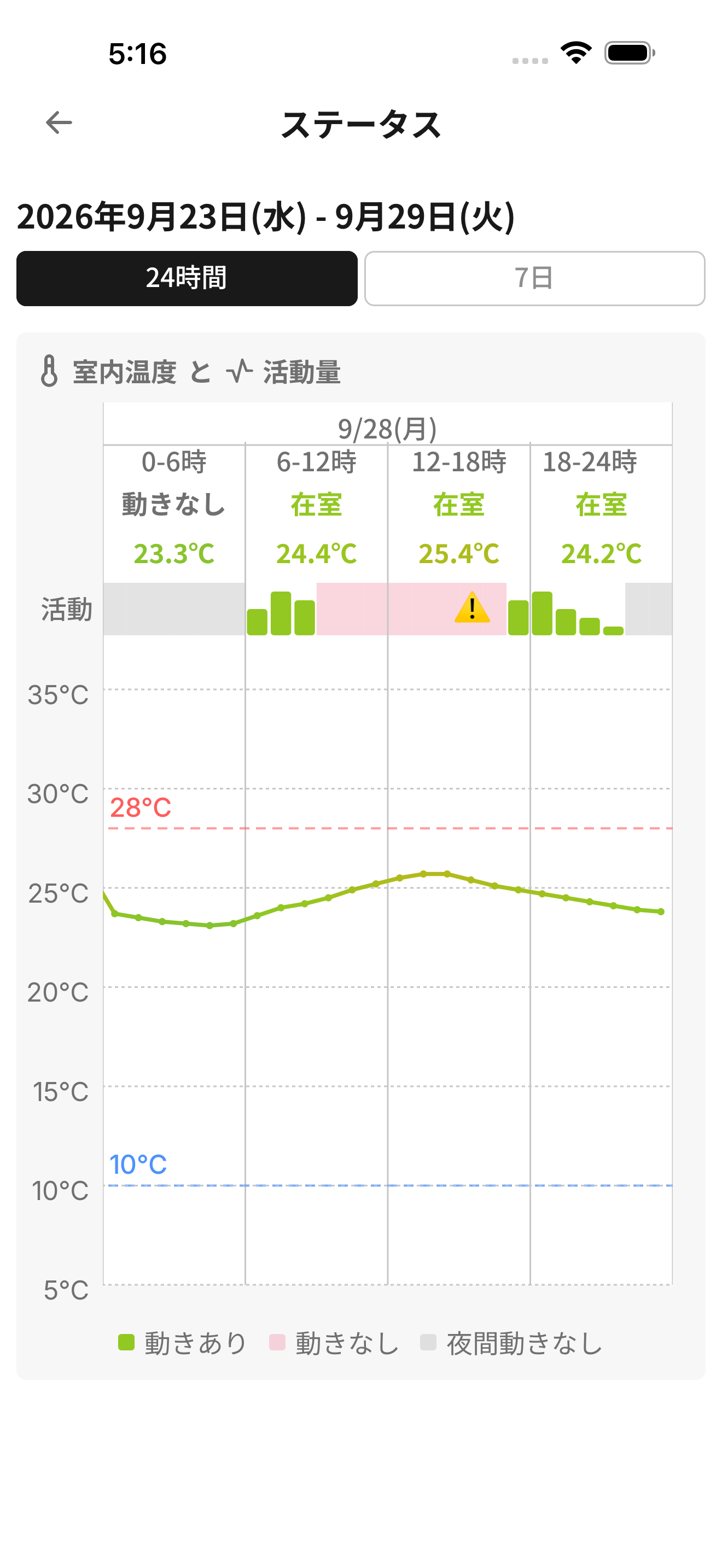
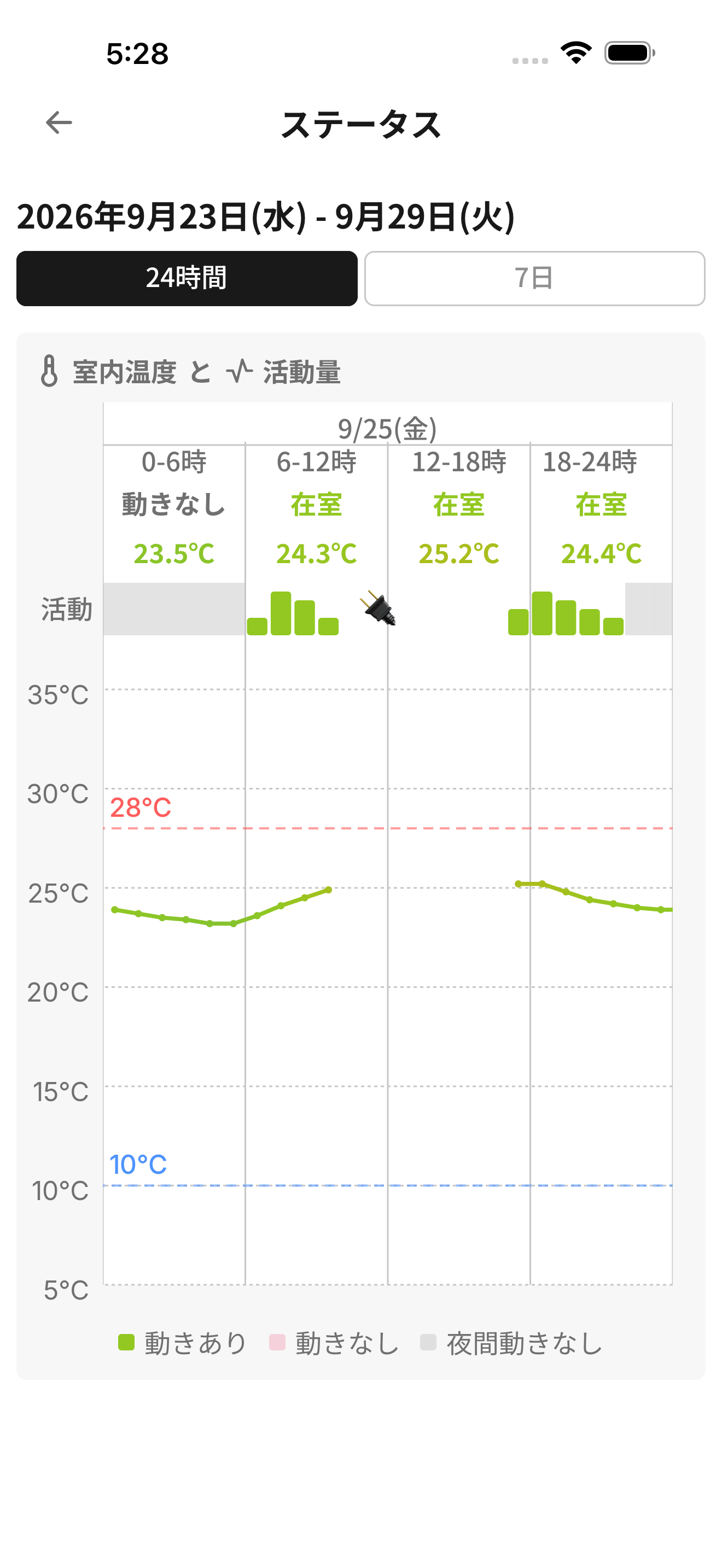
温度異常は「🌡️」、不在は「⚠️」、デバイス停止は「🔌」の絵文字で表示されます。高温時の画像は、室温が設定上限を超えた例です。
画面例:アプリ v1.0.4(テストデータ)。
不在とデバイス不通の違い
不在の例では、温度の線が続いている一方で、動きのない時間がピンク色で表示されています。デバイス不通の例では、データを受信できない時間の温度の線と活動の棒が途切れ、受信が再開したところから表示が戻ります。
グラフの空白は、温度が0℃だったことや、不在だったことを示すものではありません。その時間の様子をデータから確認できない状態です。上部の時間帯ごとの温度や「在室」表示は、その時間帯に届いたデータの集計なので、途中の空白も確認してください。
「🔌」やデータの途切れに気づいたら、センサーの電源と通信状態を確認してください。詳しくはセンサーのトラブルをご確認ください。
データを見るときのコツ
1日だけで判断せず、数日分の流れを見るのがおすすめです。
たとえば、起きる時間、外出の時間、夜の動きなど、いつもの生活リズムと比べてみてください。
気になる変化があったら
- アプリでアラート内容を見る
- 家族やサポーターに共有する
- 必要なら見守り対象の方に連絡する
- 設定が合っているか見直す
データが表示されないとき
センサーがオフラインになっていないか、通信状態に問題がないか確認してください。