
アラート設定
アラート設定は、「どのくらい様子が変わったら知らせるか」を決める場所です。
最初は少しゆるめに始めて、生活リズムに合わせて調整するのがおすすめです。
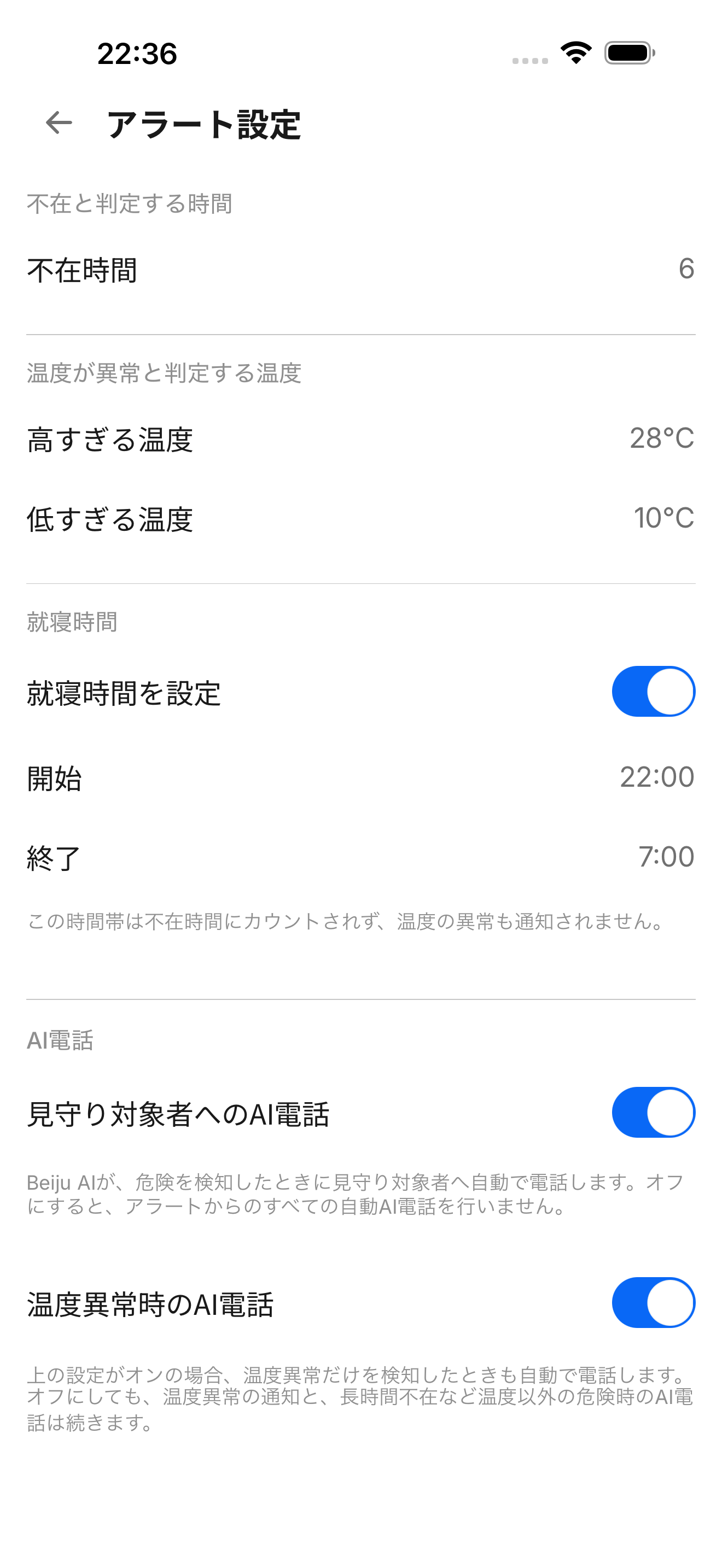
画面例:アプリ v1.0.4(テストデータ)。
設定できる項目
アラート設定は、グループ設定の「アラート」から開きます。変更できるのは、グループのオーナーです。
| 項目 | 内容 |
|---|---|
| 不在と判定する時間 | 動きがない状態がこの時間続くと、不在のアラートを出します。 |
| 温度が異常と判定する温度 | 「高すぎる温度」と「低すぎる温度」を決めます。この範囲を外れると、温度異常のアラートを出します。 |
| 就寝時間 | 開始と終了の時刻を決めます。この時間帯は不在時間にカウントされず、温度の異常も通知されません。 |
| AI電話 | 「見守り対象者へのAI電話」と「温度異常時のAI電話」を切り替えます。 |
就寝時間について
眠っている間は動きが少ないため、夜中に不在のアラートが出やすくなります。ふだん寝ている時間を「就寝時間」に設定すると、その間は不在時間にカウントしません。
就寝時間の間は、自動のAI電話も行いません。すべての通知を止める設定ではないので、グループの通知を止めたいときは通知設定をご確認ください。
AI電話の切り替え
- 見守り対象者へのAI電話: 危険を検知したときに、見守り対象の方へ自動で電話します。オフにすると、アラートからの自動のAI電話をすべて止めます。
- 温度異常時のAI電話: 上の設定がオンのとき、温度異常だけを検知したときも自動で電話します。オフにしても、温度異常の通知と、長時間の不在など温度以外の危険時のAI電話は続きます。
AI電話を使うには、見守り対象の方の電話番号登録が必要です。詳しくは電話で確認するをご確認ください。
設定の考え方
通知が多いと、だんだん見なくなってしまいます。 まずは負担が少ない設定にして、必要だと感じたら少しずつ細かくしてください。
こんなときは調整する
- 不在の通知が多い: 不在と判定する時間を長くする
- 不在の通知が遅い: 不在と判定する時間を短くする
- 夜中の不在の通知が気になる: 就寝時間を設定する
- 温度の通知が多い・少ない: 高すぎる温度と低すぎる温度を見直す
- 旅行や入院がある: ホームのスケジュールから期間を登録する
外出や旅行の予定があるとき
期間は、アラート設定ではなくホームのスケジュールから登録してください。
登録した予定の時間中は、不在・在室の変化や温度異常のプッシュ通知と、自動AI電話が抑制されます。すべての通知を止める設定ではありません。
家族で決めておくこと
アラートが来たとき、誰が最初に確認するかを決めておくと安心です。
設定そのものより、通知を受けた後の動き方をそろえておくことが大切です。